Domain alte-schrift.de kaufen?
Wir ziehen mit dem Projekt
alte-schrift.de um.
Sind Sie am Kauf der Domain
alte-schrift.de interessiert?
domain@kv-gmbh.de · 0541-91531010
Domain alte-schrift.de kaufen?
Wie ändere ich die Schriftfarbe im Outlook?
Um die Schriftfarbe in Outlook zu ändern, öffnen Sie zunächst eine neue E-Mail oder eine vorhandene E-Mail. Klicken Sie dann auf die Registerkarte "Nachricht" oben im Menü. Wählen Sie im Abschnitt "Schriftart" die Option "Schriftfarbe" aus. Es öffnet sich ein Dropdown-Menü, in dem Sie die gewünschte Schriftfarbe auswählen können. Klicken Sie auf die gewünschte Farbe, um sie auf Ihren Text anzuwenden. Wenn Sie die Schriftfarbe für alle E-Mails ändern möchten, können Sie dies auch in den Einstellungen von Outlook unter "Optionen" tun. **
Wie ändere ich die Schriftgröße im Outlook?
Um die Schriftgröße in Outlook zu ändern, öffnen Sie zunächst Outlook und klicken Sie auf "Datei" in der oberen linken Ecke. Wählen Sie dann "Optionen" aus dem Dropdown-Menü. In den Outlook-Optionen gehen Sie zu "E-Mail" und dann zu "Stationäre E-Mail". Dort können Sie die Schriftart und -größe für neue Nachrichten festlegen. Alternativ können Sie auch die Schriftgröße für alle Nachrichten ändern, indem Sie auf "Nachrichtenfenster" klicken und die gewünschte Schriftgröße auswählen. Speichern Sie Ihre Änderungen, indem Sie auf "OK" klicken. **


Ähnliche Suchbegriffe für Outlook
Top-Angebote
Produkte zum Begriff Outlook:
-
DIN-A4-Bogen mit Schriftzeichen, magnetische Buchstaben, VE 2 Stk, Untergrund weiß kaiserkraftDIN-A4-Bogen mit Schriftzeichen, magnetische Buchstaben, VE 2 Stk, Untergrund weiß. Anlieferung = zerlegt. Breite = 25 mm. Höhe = 43 mm. Farbe = schwarz auf weiß. Befestigungsart = magnethaftend. Ausführung = Buchstaben. Material = Magnetfolie. Produkttyp = Schriftzeichensets. Zolltarifnummer = 85051910. Herkunftsland = GBR. Bruttogewicht = 0.4 kg. Gewicht = 0.39 kg. Schwarze Buchstaben auf weißem oder gelbem Untergrund. Metalloberflächen schnell und einfach kennzeichnen. Zeichenhöhe jeweils 43 mm. Leicht raustrennbar durch Stanzung. Magnetfolie im DIN-A4-Format. Verpackungseinheit 2 identische DIN-A4-Bögen. Mit vorgestanzten Zeichen, alphabetisch.124,95 €*Versand: 11,78 €Sichere Weiterleitung zum Anbieter
-
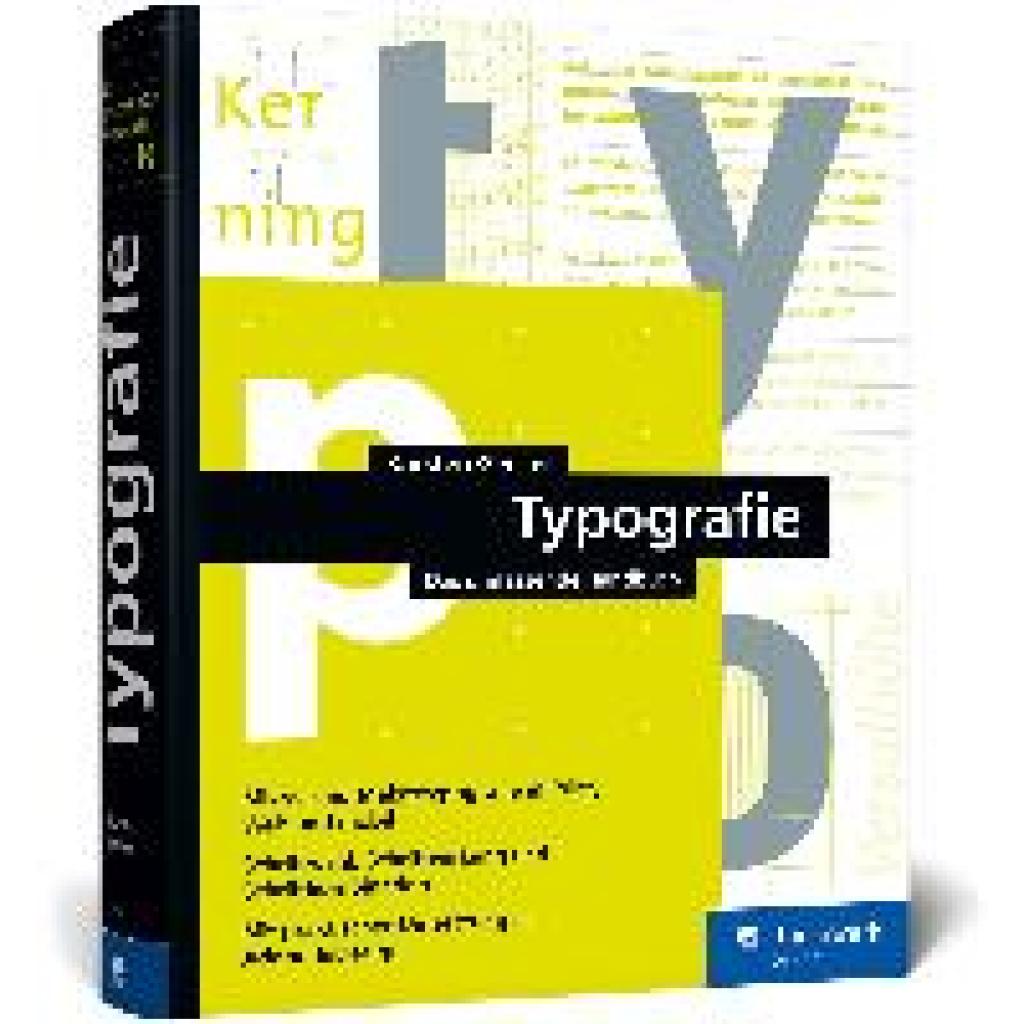
Geisler, Karsten: TypografieTypografie , Das umfassende Handbuch. Alle Aspekte der Mikro- und Makrotypografie in Print, Web und mobil , Servopumpen > Sportfederung , Erscheinungsjahr: 20241004, Produktform: Leinen, Autoren: Geisler, Karsten, Seitenzahl/Blattzahl: 556, Themenüberschrift: DESIGN / Graphic Arts / Typography, Keyword: Ausbildung Studium; Detail-Typografie Makro Mikro; Flyer Plakat Logo; Grafik; Hand-Buch Bücher lernen; InDesign Layout; Kommunikations-Design; Medien-Gestalter Gestaltung; Print-Medien Druck; Schrift-Wahl Mischung; Text Satz Zeichen; Typografie Typographie; Web-Fonts mobil, Fachschema: Design / Grafikdesign~Grafikdesign~Typografie~Datenverarbeitung / Anwendungen / Betrieb, Verwaltung, Fachkategorie: Typografie und Schrift~Unternehmensanwendungen, Warengruppe: HC/Anwendungs-Software, UNSPSC: 49019900, Warenverzeichnis für die Außenhandelsstatistik: 49019900, Länge: 240, Breite: 175, Höhe: 30, Gewicht: 1476, Produktform: Gebunden, Genre: Mathematik/Naturwissenschaften/Technik/Medizin,39,90 €*Versand: 0,00 €Sichere Weiterleitung zum Anbieter
-
DIN-A4-Bogen mit Schriftzeichen, magnetische Buchstaben, VE 2 Stk, Untergrund gelb kaiserkraftDIN-A4-Bogen mit Schriftzeichen, magnetische Buchstaben, VE 2 Stk, Untergrund gelb. Anlieferung = zerlegt. Breite = 25 mm. Höhe = 43 mm. Farbe = schwarz auf gelb. Befestigungsart = magnethaftend. Ausführung = Buchstaben. Material = Magnetfolie. Produkttyp = Schriftzeichensets. Zolltarifnummer = 85051910. Herkunftsland = GBR. Bruttogewicht = 0.4 kg. Gewicht = 0.39 kg. Schwarze Buchstaben auf weißem oder gelbem Untergrund. Metalloberflächen schnell und einfach kennzeichnen. Zeichenhöhe jeweils 43 mm. Leicht raustrennbar durch Stanzung. Magnetfolie im DIN-A4-Format. Verpackungseinheit 2 identische DIN-A4-Bögen. Mit vorgestanzten Zeichen, alphabetisch.124,95 €*Versand: 11,78 €Sichere Weiterleitung zum Anbieter



-
Wie kann ich in Outlook die Schriftfarbe ändern?
In Outlook können Sie die Schriftfarbe ändern, indem Sie den Text markieren, den Sie bearbeiten möchten, und dann auf die Schaltfläche "Schriftfarbe" in der Symbolleiste klicken. Dort können Sie aus einer Vielzahl von Farboptionen wählen. Alternativ können Sie auch die Tastenkombination Strg + Shift + F verwenden, um das Dialogfeld "Schriftart" zu öffnen und die Schriftfarbe dort anzupassen. Sie können auch benutzerdefinierte Farben erstellen, indem Sie auf "Weitere Farben" klicken und den gewünschten Farbcode eingeben. Stellen Sie sicher, dass die gewählte Schriftfarbe gut lesbar ist und mit dem Hintergrund kontrastiert, um die Lesbarkeit zu verbessern. **
-
Wie kann ich die Schriftfarbe im Outlook ändern?
Um die Schriftfarbe im Outlook zu ändern, musst du zuerst eine neue E-Mail erstellen oder eine vorhandene E-Mail öffnen. Klicke dann auf die Registerkarte "Nachricht" und wähle die Option "Schriftart" aus. Dort kannst du die Schriftfarbe aus einer Vielzahl von Farben auswählen. Du kannst auch die Schriftgröße und den Schriftstil anpassen, um deine E-Mails individuell anzupassen. Vergiss nicht, deine Änderungen zu speichern, bevor du die E-Mail sendest. **
-
Wie stelle ich bei Outlook die Schriftgröße ein?
Um die Schriftgröße in Outlook einzustellen, klicken Sie auf die Registerkarte "Datei" oben links im Fenster. Wählen Sie dann "Optionen" aus dem Menü. In den Outlook-Optionen gehen Sie zu "E-Mail" und suchen nach der Schaltfläche "Schriftarten". Dort können Sie die Schriftart, -größe und -farbe für Ihre E-Mails anpassen. Speichern Sie Ihre Änderungen, um die Schriftgröße in Outlook erfolgreich einzustellen. **
-
Wie ändere ich die Schriftart bei Outlook?
Um die Schriftart in Outlook zu ändern, öffnen Sie zunächst Outlook und klicken Sie auf "Datei" in der oberen linken Ecke. Wählen Sie dann "Optionen" aus dem Dropdown-Menü. In den Outlook-Optionen gehen Sie zum Abschnitt "E-Mail" und klicken Sie auf "Nachrichten verfassen". Hier können Sie die Schriftart, -größe und -farbe für neue E-Mails festlegen. Speichern Sie Ihre Änderungen, indem Sie auf "OK" klicken und schließen Sie die Optionen. Ihre Schriftart in Outlook sollte nun entsprechend Ihren Einstellungen geändert worden sein. **

Wie ändere ich die Schriftart in Outlook?
Um die Schriftart in Outlook zu ändern, musst du zuerst eine neue E-Mail erstellen oder eine vorhandene E-Mail öffnen. Klicke dann auf die Registerkarte "Nachricht" und wähle die Option "Schriftart" aus. Dort kannst du die gewünschte Schriftart, Schriftgröße und Schriftfarbe auswählen. Nachdem du die Einstellungen vorgenommen hast, klicke auf "OK", um die Änderungen zu speichern. Du kannst auch eine Standardschriftart für alle deine E-Mails festlegen, indem du die Optionen in den Einstellungen von Outlook anpasst. **
Wie stelle ich bei Outlook die Schriftart ein?
Um die Schriftart in Outlook einzustellen, öffnen Sie zuerst eine neue E-Mail oder gehen Sie zu den Einstellungen. Klicken Sie dann auf "Datei" und wählen Sie "Optionen" aus. Dort finden Sie die Möglichkeit, die Schriftart für neue E-Mails, Antworten und Weiterleitungen anzupassen. Wählen Sie Ihre bevorzugte Schriftart, -größe und -farbe aus und speichern Sie die Einstellungen. Ihre E-Mails werden nun mit der von Ihnen gewählten Schriftart angezeigt. **
Top-Angebote
Produkte zum Begriff Outlook:
-
DIN-A4-Bogen mit Schriftzeichen, magnetische Buchstaben, VE 2 Stk, Untergrund weiß kaiserkraftDIN-A4-Bogen mit Schriftzeichen, magnetische Buchstaben, VE 2 Stk, Untergrund weiß. Anlieferung = zerlegt. Breite = 25 mm. Höhe = 43 mm. Farbe = schwarz auf weiß. Befestigungsart = magnethaftend. Ausführung = Buchstaben. Material = Magnetfolie. Produkttyp = Schriftzeichensets. Zolltarifnummer = 85051910. Herkunftsland = GBR. Bruttogewicht = 0.4 kg. Gewicht = 0.39 kg. Schwarze Buchstaben auf weißem oder gelbem Untergrund. Metalloberflächen schnell und einfach kennzeichnen. Zeichenhöhe jeweils 43 mm. Leicht raustrennbar durch Stanzung. Magnetfolie im DIN-A4-Format. Verpackungseinheit 2 identische DIN-A4-Bögen. Mit vorgestanzten Zeichen, alphabetisch.124,95 €*Versand: 11,78 €Sichere Weiterleitung zum Anbieter
-
Geisler, Karsten: TypografieTypografie , Das umfassende Handbuch. Alle Aspekte der Mikro- und Makrotypografie in Print, Web und mobil , Servopumpen > Sportfederung , Erscheinungsjahr: 20241004, Produktform: Leinen, Autoren: Geisler, Karsten, Seitenzahl/Blattzahl: 556, Themenüberschrift: DESIGN / Graphic Arts / Typography, Keyword: Ausbildung Studium; Detail-Typografie Makro Mikro; Flyer Plakat Logo; Grafik; Hand-Buch Bücher lernen; InDesign Layout; Kommunikations-Design; Medien-Gestalter Gestaltung; Print-Medien Druck; Schrift-Wahl Mischung; Text Satz Zeichen; Typografie Typographie; Web-Fonts mobil, Fachschema: Design / Grafikdesign~Grafikdesign~Typografie~Datenverarbeitung / Anwendungen / Betrieb, Verwaltung, Fachkategorie: Typografie und Schrift~Unternehmensanwendungen, Warengruppe: HC/Anwendungs-Software, UNSPSC: 49019900, Warenverzeichnis für die Außenhandelsstatistik: 49019900, Länge: 240, Breite: 175, Höhe: 30, Gewicht: 1476, Produktform: Gebunden, Genre: Mathematik/Naturwissenschaften/Technik/Medizin,39,90 €*Versand: 0,00 €Sichere Weiterleitung zum Anbieter
-
Wie ändere ich die Schriftfarbe im Outlook?
Um die Schriftfarbe in Outlook zu ändern, öffnen Sie zunächst eine neue E-Mail oder eine vorhandene E-Mail. Klicken Sie dann auf die Registerkarte "Nachricht" oben im Menü. Wählen Sie im Abschnitt "Schriftart" die Option "Schriftfarbe" aus. Es öffnet sich ein Dropdown-Menü, in dem Sie die gewünschte Schriftfarbe auswählen können. Klicken Sie auf die gewünschte Farbe, um sie auf Ihren Text anzuwenden. Wenn Sie die Schriftfarbe für alle E-Mails ändern möchten, können Sie dies auch in den Einstellungen von Outlook unter "Optionen" tun. **
-
Wie ändere ich die Schriftgröße im Outlook?
Um die Schriftgröße in Outlook zu ändern, öffnen Sie zunächst Outlook und klicken Sie auf "Datei" in der oberen linken Ecke. Wählen Sie dann "Optionen" aus dem Dropdown-Menü. In den Outlook-Optionen gehen Sie zu "E-Mail" und dann zu "Stationäre E-Mail". Dort können Sie die Schriftart und -größe für neue Nachrichten festlegen. Alternativ können Sie auch die Schriftgröße für alle Nachrichten ändern, indem Sie auf "Nachrichtenfenster" klicken und die gewünschte Schriftgröße auswählen. Speichern Sie Ihre Änderungen, indem Sie auf "OK" klicken. **
-
Wie kann ich in Outlook die Schriftfarbe ändern?
In Outlook können Sie die Schriftfarbe ändern, indem Sie den Text markieren, den Sie bearbeiten möchten, und dann auf die Schaltfläche "Schriftfarbe" in der Symbolleiste klicken. Dort können Sie aus einer Vielzahl von Farboptionen wählen. Alternativ können Sie auch die Tastenkombination Strg + Shift + F verwenden, um das Dialogfeld "Schriftart" zu öffnen und die Schriftfarbe dort anzupassen. Sie können auch benutzerdefinierte Farben erstellen, indem Sie auf "Weitere Farben" klicken und den gewünschten Farbcode eingeben. Stellen Sie sicher, dass die gewählte Schriftfarbe gut lesbar ist und mit dem Hintergrund kontrastiert, um die Lesbarkeit zu verbessern. **
-
Wie kann ich die Schriftfarbe im Outlook ändern?
Um die Schriftfarbe im Outlook zu ändern, musst du zuerst eine neue E-Mail erstellen oder eine vorhandene E-Mail öffnen. Klicke dann auf die Registerkarte "Nachricht" und wähle die Option "Schriftart" aus. Dort kannst du die Schriftfarbe aus einer Vielzahl von Farben auswählen. Du kannst auch die Schriftgröße und den Schriftstil anpassen, um deine E-Mails individuell anzupassen. Vergiss nicht, deine Änderungen zu speichern, bevor du die E-Mail sendest. **
Ähnliche Suchbegriffe für Outlook
-
DIN-A4-Bogen mit Schriftzeichen, magnetische Buchstaben, VE 2 Stk, Untergrund gelb kaiserkraftDIN-A4-Bogen mit Schriftzeichen, magnetische Buchstaben, VE 2 Stk, Untergrund gelb. Anlieferung = zerlegt. Breite = 25 mm. Höhe = 43 mm. Farbe = schwarz auf gelb. Befestigungsart = magnethaftend. Ausführung = Buchstaben. Material = Magnetfolie. Produkttyp = Schriftzeichensets. Zolltarifnummer = 85051910. Herkunftsland = GBR. Bruttogewicht = 0.4 kg. Gewicht = 0.39 kg. Schwarze Buchstaben auf weißem oder gelbem Untergrund. Metalloberflächen schnell und einfach kennzeichnen. Zeichenhöhe jeweils 43 mm. Leicht raustrennbar durch Stanzung. Magnetfolie im DIN-A4-Format. Verpackungseinheit 2 identische DIN-A4-Bögen. Mit vorgestanzten Zeichen, alphabetisch.124,95 €*Versand: 11,78 €Sichere Weiterleitung zum Anbieter
-
Wie stelle ich bei Outlook die Schriftgröße ein?
Um die Schriftgröße in Outlook einzustellen, klicken Sie auf die Registerkarte "Datei" oben links im Fenster. Wählen Sie dann "Optionen" aus dem Menü. In den Outlook-Optionen gehen Sie zu "E-Mail" und suchen nach der Schaltfläche "Schriftarten". Dort können Sie die Schriftart, -größe und -farbe für Ihre E-Mails anpassen. Speichern Sie Ihre Änderungen, um die Schriftgröße in Outlook erfolgreich einzustellen. **
-
Wie ändere ich die Schriftart bei Outlook?
Um die Schriftart in Outlook zu ändern, öffnen Sie zunächst Outlook und klicken Sie auf "Datei" in der oberen linken Ecke. Wählen Sie dann "Optionen" aus dem Dropdown-Menü. In den Outlook-Optionen gehen Sie zum Abschnitt "E-Mail" und klicken Sie auf "Nachrichten verfassen". Hier können Sie die Schriftart, -größe und -farbe für neue E-Mails festlegen. Speichern Sie Ihre Änderungen, indem Sie auf "OK" klicken und schließen Sie die Optionen. Ihre Schriftart in Outlook sollte nun entsprechend Ihren Einstellungen geändert worden sein. **
-
Wie ändere ich die Schriftart in Outlook?
Um die Schriftart in Outlook zu ändern, musst du zuerst eine neue E-Mail erstellen oder eine vorhandene E-Mail öffnen. Klicke dann auf die Registerkarte "Nachricht" und wähle die Option "Schriftart" aus. Dort kannst du die gewünschte Schriftart, Schriftgröße und Schriftfarbe auswählen. Nachdem du die Einstellungen vorgenommen hast, klicke auf "OK", um die Änderungen zu speichern. Du kannst auch eine Standardschriftart für alle deine E-Mails festlegen, indem du die Optionen in den Einstellungen von Outlook anpasst. **
-
Wie stelle ich bei Outlook die Schriftart ein?
Um die Schriftart in Outlook einzustellen, öffnen Sie zuerst eine neue E-Mail oder gehen Sie zu den Einstellungen. Klicken Sie dann auf "Datei" und wählen Sie "Optionen" aus. Dort finden Sie die Möglichkeit, die Schriftart für neue E-Mails, Antworten und Weiterleitungen anzupassen. Wählen Sie Ihre bevorzugte Schriftart, -größe und -farbe aus und speichern Sie die Einstellungen. Ihre E-Mails werden nun mit der von Ihnen gewählten Schriftart angezeigt. **
* Alle Preise verstehen sich inklusive der gesetzlichen Mehrwertsteuer und ggf. zuzüglich Versandkosten. Die Angebotsinformationen basieren auf den Angaben des jeweiligen Shops und werden über automatisierte Prozesse aktualisiert. Eine Aktualisierung in Echtzeit findet nicht statt, so dass es im Einzelfall zu Abweichungen kommen kann. ** Hinweis: Teile dieses Inhalts wurden von KI erstellt.